Disque dur ou SSD : lequel choisir pour booster son PC ?
Votre ordinateur met plusieurs minutes à démarrer, les logiciels s’ouvrent lentement, Windows semble bloqué au moindre clic et vous avez l’impression que votre PC n’avance plus ? Avant de penser à remplacer votre ordinateur, il existe une solution souvent très efficace : remplacer l’ancien disque dur par un SSD.
Le choix entre disque dur HDD et SSD est essentiel pour les performances d’un ordinateur. Pendant longtemps, les ordinateurs étaient équipés de disques durs mécaniques. Aujourd’hui, le SSD est devenu la meilleure solution pour obtenir un PC plus rapide, plus silencieux et plus agréable à utiliser au quotidien.
Dans cet article, nous allons expliquer simplement la différence entre un disque dur et un SSD, les avantages d’un upgrade, les signes qui montrent qu’il est temps de changer de stockage, et pourquoi faire réaliser un remplacement disque dur par SSD peut donner une seconde vie à votre ordinateur.
Qu’est-ce qu’un disque dur HDD ?
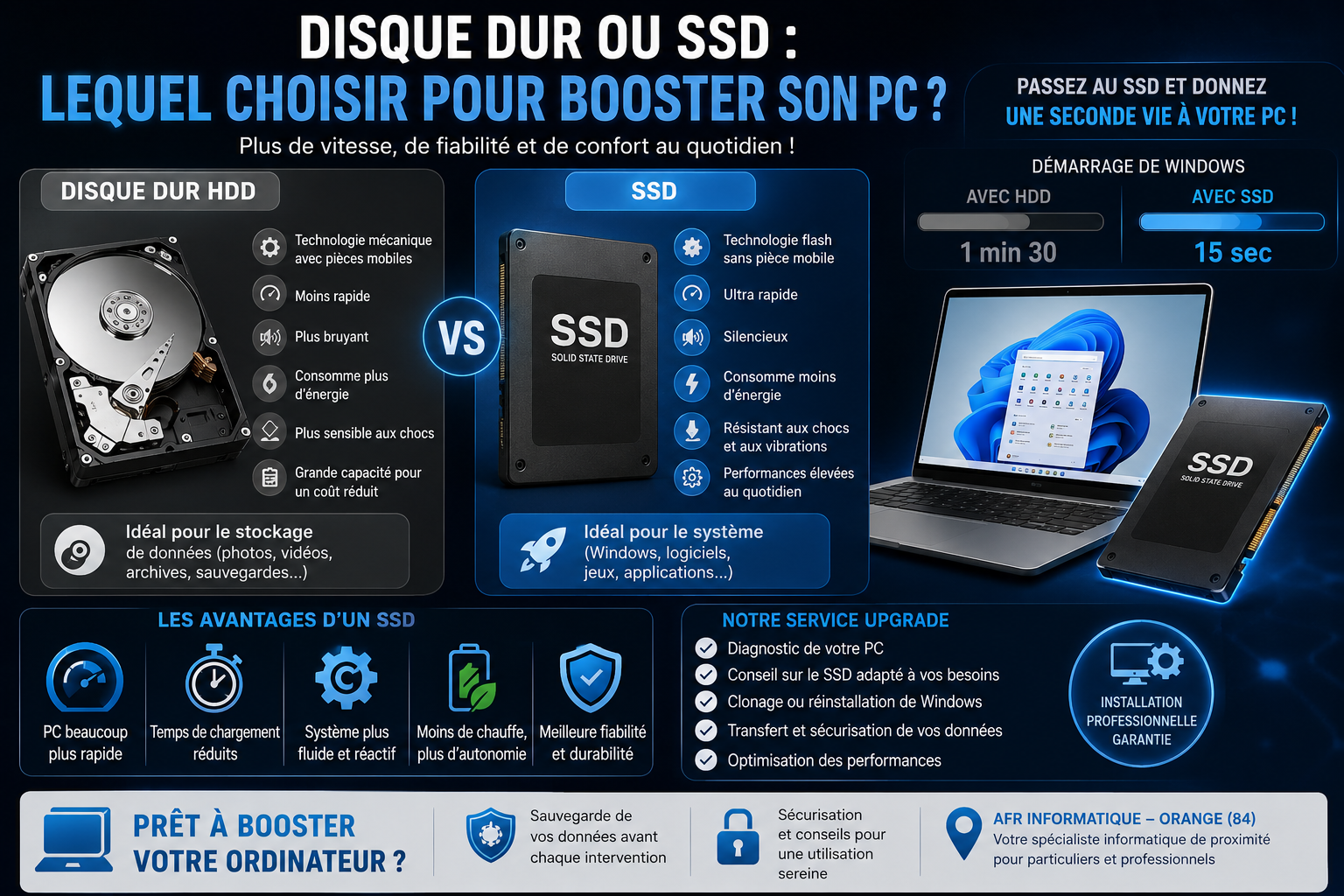
Le disque dur HDD est un support de stockage mécanique. Il contient des plateaux qui tournent à grande vitesse et une tête de lecture qui vient lire ou écrire les données. C’est une technologie ancienne, encore utilisée pour stocker de gros volumes de fichiers à moindre coût.
Le principal avantage du disque dur classique est son prix au gigaoctet. Il permet d’obtenir beaucoup d’espace de stockage pour un tarif raisonnable. Il peut être intéressant pour conserver des photos, vidéos, archives, sauvegardes ou documents volumineux.
En revanche, le disque dur mécanique est beaucoup plus lent qu’un SSD. Comme il contient des pièces mobiles, il est aussi plus sensible aux chocs, plus bruyant et plus fragile avec le temps. Sur un ordinateur ancien, un disque dur usé est souvent la cause principale d’un PC lent.
Qu’est-ce qu’un SSD ?
Le SSD, ou Solid State Drive, est un support de stockage moderne qui ne contient pas de pièces mécaniques. Les données sont stockées sur de la mémoire flash, un peu comme sur une clé USB, mais avec des performances bien supérieures.
Grâce à cette technologie, un disque SSD est beaucoup plus rapide qu’un disque dur classique. Il permet de démarrer Windows en quelques secondes, d’ouvrir les logiciels plus rapidement, de copier les fichiers plus vite et de rendre l’ordinateur beaucoup plus fluide.
Le SSD pour PC portable est particulièrement intéressant, car il résiste mieux aux déplacements et aux petits chocs qu’un disque dur mécanique. Il consomme également moins d’énergie, ce qui peut améliorer légèrement l’autonomie d’un ordinateur portable.
Pourquoi un SSD rend-il un PC plus rapide ?
Lorsque vous utilisez un ordinateur, le système doit constamment lire et écrire des données : démarrage de Windows, ouverture des logiciels, chargement des fichiers, mises à jour, navigation internet, antivirus, documents, photos ou jeux. Si le stockage est lent, tout l’ordinateur semble lent.
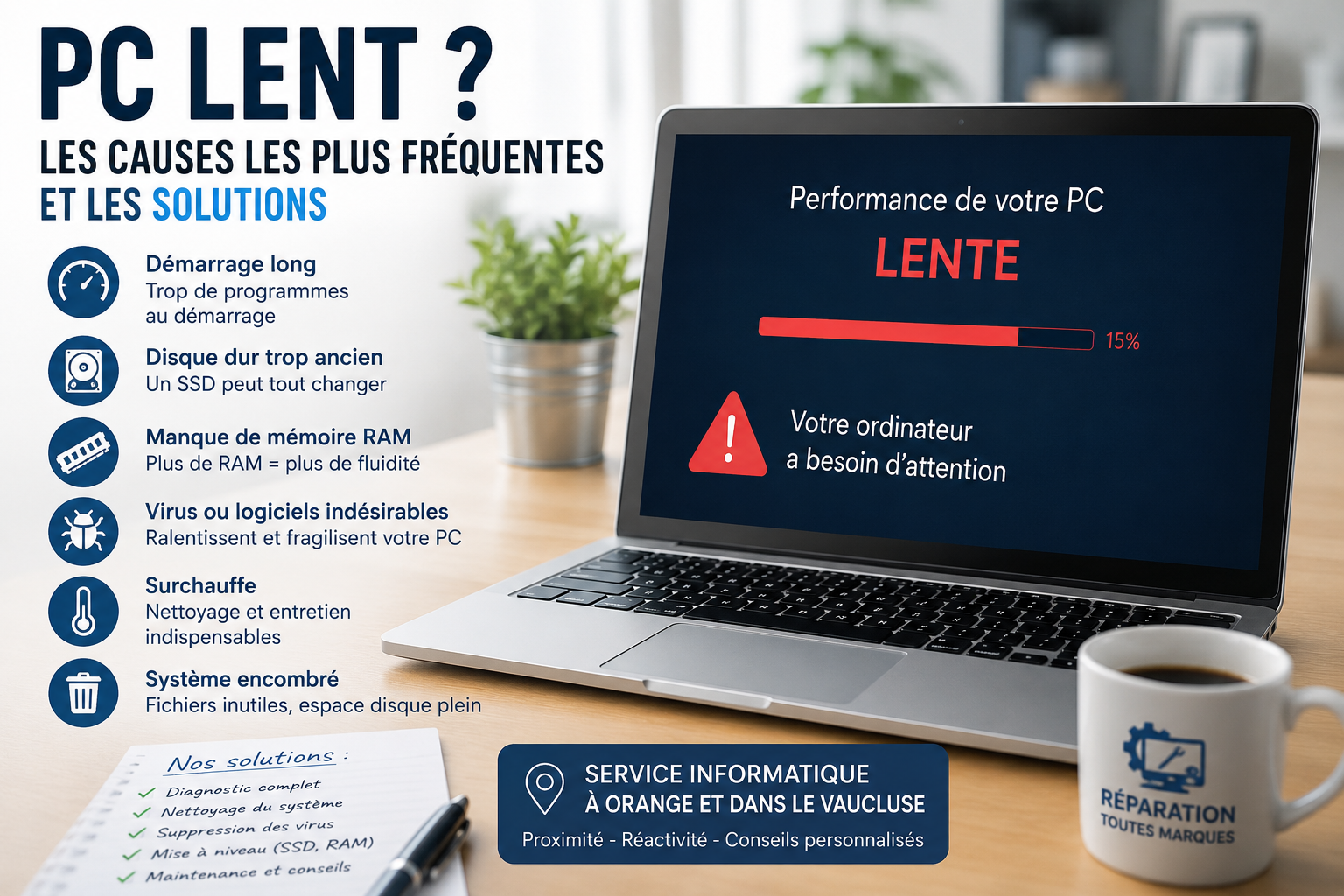
Un ancien disque dur peut devenir un véritable goulot d’étranglement. Même si le processeur et la mémoire RAM sont encore corrects, le PC peut être ralenti par la vitesse du disque. C’est pourquoi le passage au SSD est souvent l’amélioration la plus visible sur un ordinateur lent.
Après un upgrade SSD, les différences sont généralement immédiates :
- démarrage de Windows beaucoup plus rapide ;
- ouverture plus fluide des logiciels ;
- ordinateur plus réactif au quotidien ;
- moins de blocages et de ralentissements ;
- copie de fichiers plus rapide ;
- meilleur confort d’utilisation ;
- moins de bruit qu’avec un disque dur mécanique ;
- meilleure résistance aux chocs sur PC portable.
Quels sont les signes qu’il faut remplacer son disque dur ?
Un disque dur en fin de vie peut provoquer de nombreux symptômes. Il ne faut pas attendre la panne complète pour agir, surtout si l’ordinateur contient des données importantes.
Voici les signes les plus fréquents :
- le PC est très lent au démarrage ;
- Windows met plusieurs minutes à être utilisable ;
- le disque est souvent utilisé à 100 % ;
- les logiciels mettent longtemps à s’ouvrir ;
- l’ordinateur se bloque sans raison apparente ;
- le disque dur fait un bruit de grattement ou de claquement ;
- des fichiers deviennent illisibles ;
- des messages d’erreur disque apparaissent ;
- le PC redémarre ou plante régulièrement ;
- Windows ne démarre plus correctement.
Si vous constatez ces symptômes, un diagnostic informatique est recommandé. Le technicien peut vérifier l’état du disque, sauvegarder vos données si nécessaire et vous proposer un remplacement disque dur adapté.
Remplacer un disque dur par un SSD : une solution rentable
Le remplacement d’un disque dur par un SSD est l’une des interventions les plus rentables pour améliorer un ordinateur. Dans beaucoup de cas, elle permet d’éviter l’achat d’un nouveau PC, surtout si l’ordinateur est encore en bon état.
Un ordinateur qui semble dépassé peut retrouver une vraie fluidité grâce à un SSD. Pour un usage bureautique, internet, mails, photos, démarches administratives, comptabilité ou télétravail, cette amélioration suffit souvent à prolonger la durée de vie du matériel de plusieurs années.
C’est aussi une solution économique et écologique. Au lieu de remplacer tout l’ordinateur, on change uniquement le composant qui limite les performances. Cela permet de réduire les déchets électroniques tout en améliorant fortement le confort d’utilisation.
Faut-il choisir un SSD SATA ou un SSD NVMe ?
Il existe plusieurs types de SSD. Les deux formats les plus courants sont le SSD SATA et le SSD NVMe.
Le SSD SATA est souvent utilisé pour remplacer directement un ancien disque dur 2,5 pouces, notamment dans les PC portables et les ordinateurs fixes plus anciens. Il offre déjà une très grande amélioration par rapport à un disque dur mécanique.
Le SSD NVMe, lui, est encore plus rapide. Il se présente sous forme de petite barrette et se branche sur un port spécifique de la carte mère. Il est surtout présent dans les ordinateurs récents. Il est idéal pour les utilisateurs qui veulent de très bonnes performances : démarrage ultra rapide, logiciels lourds, montage vidéo, jeux ou usage professionnel.
Le choix dépend donc de votre ordinateur. Tous les PC ne sont pas compatibles avec tous les SSD. Avant d’acheter, il est préférable de faire vérifier la compatibilité par un professionnel.
Quelle capacité de SSD choisir ?
Le choix de la capacité dépend de votre usage. Un SSD 256 Go peut suffire pour un usage simple avec Windows, quelques logiciels et des documents légers. Cependant, il peut vite devenir limité si vous stockez beaucoup de photos, vidéos ou fichiers professionnels.
Pour un usage confortable, un SSD 500 Go est souvent un bon compromis. Il permet d’installer Windows, les logiciels principaux et de conserver une bonne quantité de fichiers.
Pour les utilisateurs qui stockent beaucoup de données, travaillent avec des fichiers lourds ou souhaitent garder leur ordinateur longtemps, un SSD 1 To peut être plus adapté. Il offre plus d’espace et évite de devoir gérer constamment le stockage disponible.
Dans certains cas, il est aussi possible de combiner un SSD et un disque dur : le SSD pour Windows et les logiciels, le disque dur pour les fichiers volumineux ou les sauvegardes internes.
Peut-on conserver ses données lors du passage au SSD ?
Oui, dans la majorité des cas, il est possible de conserver ses fichiers lors d’un upgrade SSD. Deux solutions existent : cloner l’ancien disque ou effectuer une installation propre de Windows avec récupération des données.
Le clonage consiste à copier l’ancien disque vers le nouveau SSD. Vous retrouvez alors votre système, vos logiciels, vos paramètres et vos fichiers comme avant, mais avec de meilleures performances. Cette solution est pratique lorsque l’ancien disque est encore en bon état.
L’installation propre consiste à réinstaller Windows sur le SSD, puis à récupérer les documents importants. Cette méthode permet de repartir sur une base plus saine, surtout si l’ancien système était encombré, infecté ou instable.
Avant toute intervention, il est indispensable de réaliser une sauvegarde de données. Cela permet d’éviter une perte de fichiers en cas de problème pendant le transfert.
SSD et sauvegarde : attention à ne pas confondre
Installer un SSD permet d’améliorer les performances, mais cela ne remplace pas une sauvegarde informatique. Un SSD est plus rapide et plus résistant qu’un disque dur mécanique, mais il peut tout de même tomber en panne, être effacé par erreur ou être touché par un virus.
Il est donc recommandé de conserver une copie de vos fichiers importants sur un disque dur externe, un NAS ou une solution cloud. Pour les entreprises, une sauvegarde automatique est fortement conseillée afin de protéger les données professionnelles.
Un bon équipement informatique doit combiner performance et sécurité : un SSD pour accélérer le PC, et une solution de sauvegarde pour protéger les fichiers.
Pourquoi faire installer son SSD par un professionnel ?
Installer un SSD peut sembler simple, mais l’intervention demande tout de même certaines précautions. Il faut choisir un SSD compatible, démonter l’ordinateur correctement, transférer les données, installer ou cloner le système, vérifier les pilotes et tester le bon fonctionnement.
Sur un PC portable, le démontage peut être délicat. Certains modèles sont fins, collés ou équipés de nappes fragiles. Une mauvaise manipulation peut endommager un connecteur, une coque ou un composant interne.
Faire appel à un réparateur informatique permet d’obtenir une installation propre, un conseil sur la bonne capacité de SSD et une vérification complète du PC. Le technicien peut également contrôler l’état général de l’ordinateur, nettoyer le système, vérifier la mémoire RAM et s’assurer que l’amélioration est réellement adaptée à votre usage.
Upgrade SSD à Orange et dans le Vaucluse
Si vous recherchez un upgrade SSD à Orange, un remplacement disque dur par SSD dans le Vaucluse ou une solution pour rendre votre ordinateur plus rapide, un magasin informatique local peut vous accompagner.
Un professionnel peut réaliser un diagnostic PC, vérifier si votre ordinateur est compatible avec un SSD, vous conseiller sur la capacité adaptée, installer le nouveau disque, transférer vos données et optimiser le système.
Que vous soyez particulier, étudiant, artisan, commerçant ou entreprise, le passage au SSD peut être une excellente solution pour retrouver un ordinateur rapide sans forcément acheter un nouveau matériel.
Le SSD est souvent le meilleur choix pour booster son PC
Entre disque dur et SSD, le choix dépend de votre usage. Le disque dur reste intéressant pour stocker beaucoup de données à moindre coût, mais le SSD est clairement le meilleur choix pour améliorer les performances d’un ordinateur.
Si votre PC est lent, met longtemps à démarrer, bloque régulièrement ou utilise encore un disque dur mécanique, le remplacement par un SSD peut transformer votre expérience. C’est une solution rapide, efficace et souvent beaucoup moins coûteuse que l’achat d’un nouvel ordinateur.
Avant de changer de PC, pensez donc au diagnostic informatique. Un professionnel pourra vous dire si un upgrade SSD est possible, quelle capacité choisir et comment transférer vos données en toute sécurité. Avec un SSD bien installé et une bonne sauvegarde, votre ordinateur gagne en vitesse, en confort et en fiabilité.